01
高密度点云
呈现 ROS PointCloud2 数据,保留环境结构与深度关系,用空间视角观察感知结果。
VRViz 是面向 ROS 的沉浸式三维可视化应用。把激光雷达、点云与机器人状态放进同一个可交互空间,让调试从“看懂画面”变成“置身现场”。
在 Quest 本地独立运行,无需连接 PC、串流或使用数据线
从消息流到空间认知
01 / 关于
传统可视化将复杂的机器人环境压缩在一块屏幕上。VRViz 在三维空间中保留尺度、方向和层次,让传感器数据与机器人本体之间的空间关系一目了然。
VRViz 原生运行于 Meta Quest,无需连接 PC,也无需 PC 串流或数据线。应用通过无线网络连接可访问的 rosbridge,并直接在 Quest 上订阅和呈现 ROS 数据。
02 / 核心功能
专为 Quest 上的机器人空间感知与调试流程设计,让连接、渲染和交互保持轻量而直观。
呈现 ROS PointCloud2 数据,保留环境结构与深度关系,用空间视角观察感知结果。
实时显示 LaserScan 数据,快速识别轮廓、障碍物与雷达覆盖范围。
按话题控制订阅和显示,聚焦当前任务,减少无关数据的干扰。
在统一三维场景中组织机器人与传感器信息,建立直观的空间参照。
在 VR 场景中查看机器人摄像头图像,与点云、激光扫描等空间数据配合观察。
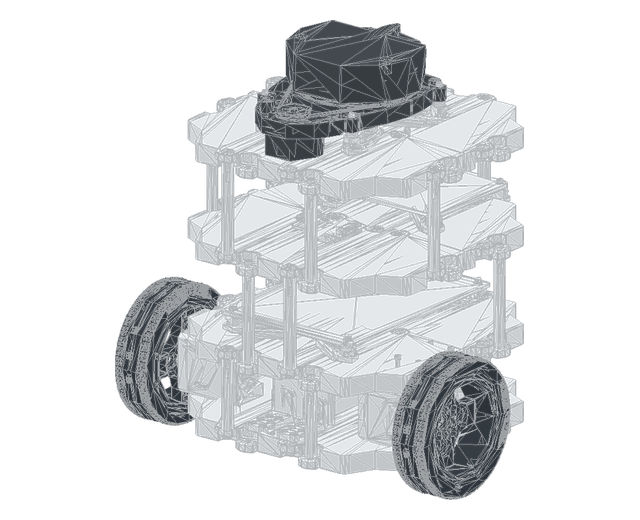
导入机器人的 STL 模型并放入三维场景,让传感器数据与机器人外形保持直观的空间对应。
在 VRViz 中播放 Audius 或 Spotify 在线音乐,让音乐陪伴整个沉浸式机器人数据体验。
使用条件Spotify 需要调用quest浏览器播放;Audius 无需配套应用即可播放。
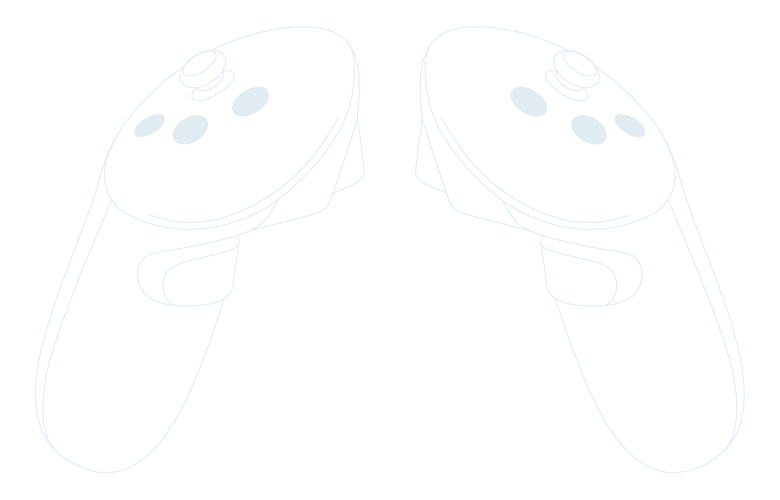
使用 Quest 手柄在机器人遥控模式与用户移动模式之间切换,在同一个沉浸式界面中完成操作和观察。
按键操作
03 / 工作方式
佩戴 Quest 后,仍可沿用现有 ROS 工作流;VRViz 在数据与观察者之间增加一层沉浸式可视化。
输入 rosbridge WebSocket 地址,连接正在运行的 ROS 系统。
配置 PointCloud2、LaserScan 等话题,并启用当前任务所需的数据。
佩戴 Quest,在 Unity 构建的三维场景中观察数据流,检查感知结果与环境之间的关系。
04 / 快速开始
满足以下三个条件,即可通过 Quest 上的 VRViz 查看机器人数据。
运行 ROS 环境确认需要查看的传感器话题正在发布。
启动 rosbridge确保 Quest 上的 VRViz 可以访问 rosbridge WebSocket 地址。
安装并配置 VRViz在 Quest 中输入连接地址和话题名称,然后启用相应的显示功能。
ROSBRIDGE / 连接准备
在运行 ROS 的电脑上安装并启动 rosbridge,再将同一网络内可访问的 IP 与端口填入 VRViz。
在 ROS 电脑上执行:
sudo apt update
sudo apt install ros-noetic-rosbridge-server加载 Noetic 环境并启动 rosbridge:
source /opt/ros/noetic/setup.bash
roslaunch rosbridge_server rosbridge_websocket.launch更新软件源,然后只安装与你的 ROS 2 发行版对应的包:
加载对应的 ROS 2 环境,再使用当前官方 XML 启动文件:
如果提示找不到启动文件,可先查看本机 rosbridge 包实际安装的文件:
ls "$(ros2 pkg prefix rosbridge_server)/share/rosbridge_server/launch"03 / 连接 VRVIZ
rosbridge 默认使用 9090 端口。请把示例 IP 替换为运行 ROS 的电脑在局域网中的 IPv4 地址。
ws://<ROS 电脑 IP>:9090
ws://192.168.1.100:9090192.168.1.1009090Quest Store 会根据当前页面语言打开对应的地区页面。
支持的话题类型、Quest 型号和启动参数可能因 VRViz 构建版本而异。
05 / 隐私政策
VRViz 以 Quest 端本地处理为核心。以下内容适用于当前版本;如功能或数据处理方式发生变化,本政策将同步更新。
机器人可视化、手柄输入和场景移动主要在 Quest 设备本地处理。使用 VRViz 无需创建用户账户。
应用仅连接用户主动配置的 rosbridge WebSocket 地址。ROS 话题数据会通过用户指定的网络传输;网络安全、访问控制和 rosbridge 配置由用户负责。
语言偏好、连接参数或应用设置可能保存在 Quest 本地,用于恢复用户配置。卸载应用或清除应用数据可移除这些本地信息。
Audius 和 Spotify 的内容、账户与网络请求受各自隐私政策约束。Spotify 功能通过 Quest 上预先安装的 Spotify 应用提供,VRViz 不保存 Spotify 登录凭据。
VRViz 仅请求 VR 交互、手柄操作、网络通信和音频播放所必需的设备权限。你可以在 Quest 系统设置中查看或撤销这些权限。
当前版本不包含用户账户、广告或分析功能。若未来加入遥测、云服务或崩溃报告,本政策会在启用前更新,并说明数据用途和保留期限。
如对本隐私政策或 VRViz 的数据处理方式有疑问,请通过以下邮箱联系开发者。